【図解あり】Core keeperの一番簡単なサーバーの建て方【Core keeper detective server】

どうもにゃんです。
今回はCore keeperの無料かつ一番簡単なサーバーの建て方の紹介を行いたいと思います。
是非参考にしてください!
- Core keeperのサーバーの建て方
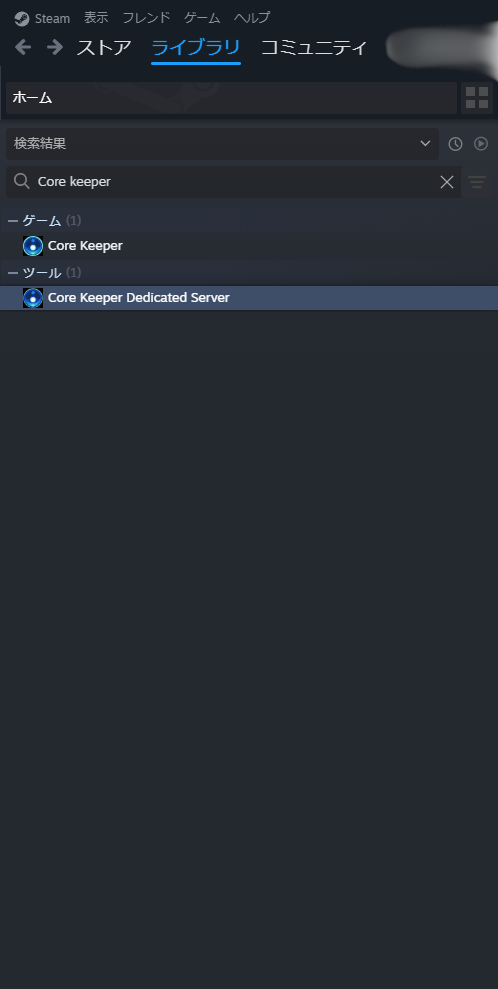
- 1.SteamでCore keeperを購入後、ライブラリから「Core keeper detective server」を検索し、ダウンロード
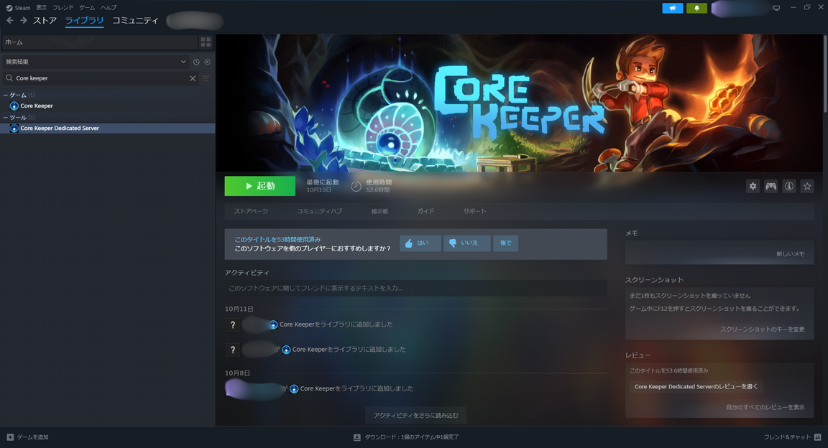
- 2.ダウンロードが完了したら「起動」ボタンをクリックする
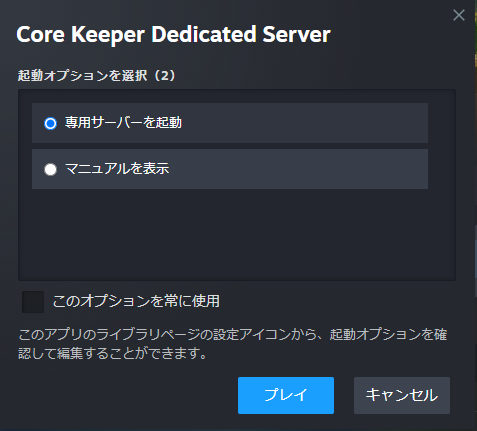
- 3.下記の画像のように起動オプションが出てくるので、「専用サーバーを起動」を選択し、「プレイ」ボタンをクリック
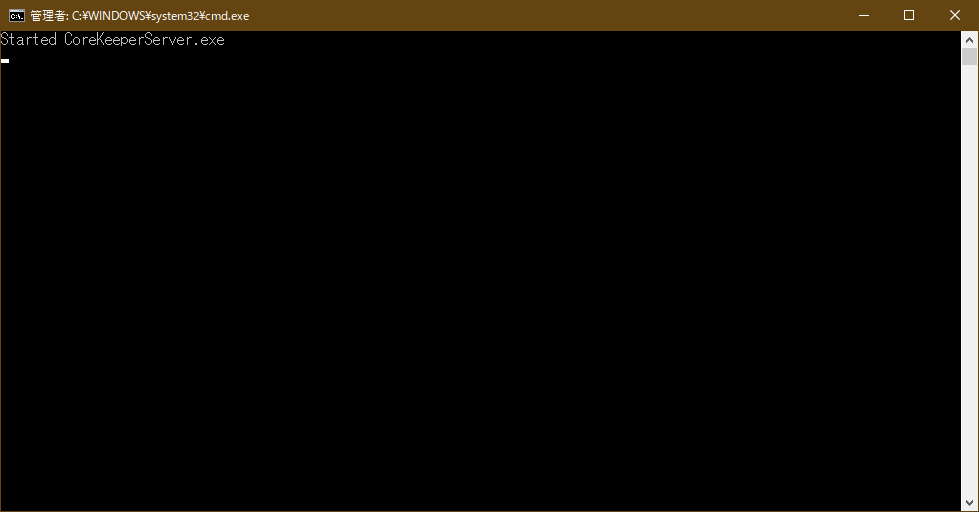
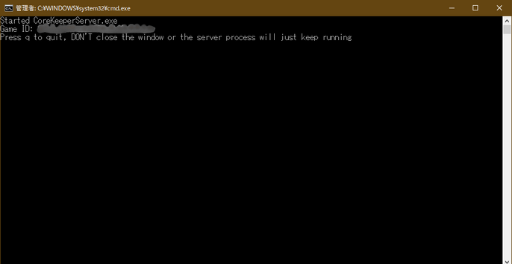
- 4. 手順3の「プレイ」ボタンを、クリックした後、黒い背景の画面に「Game ID:」の文字が表示されるまで待つ
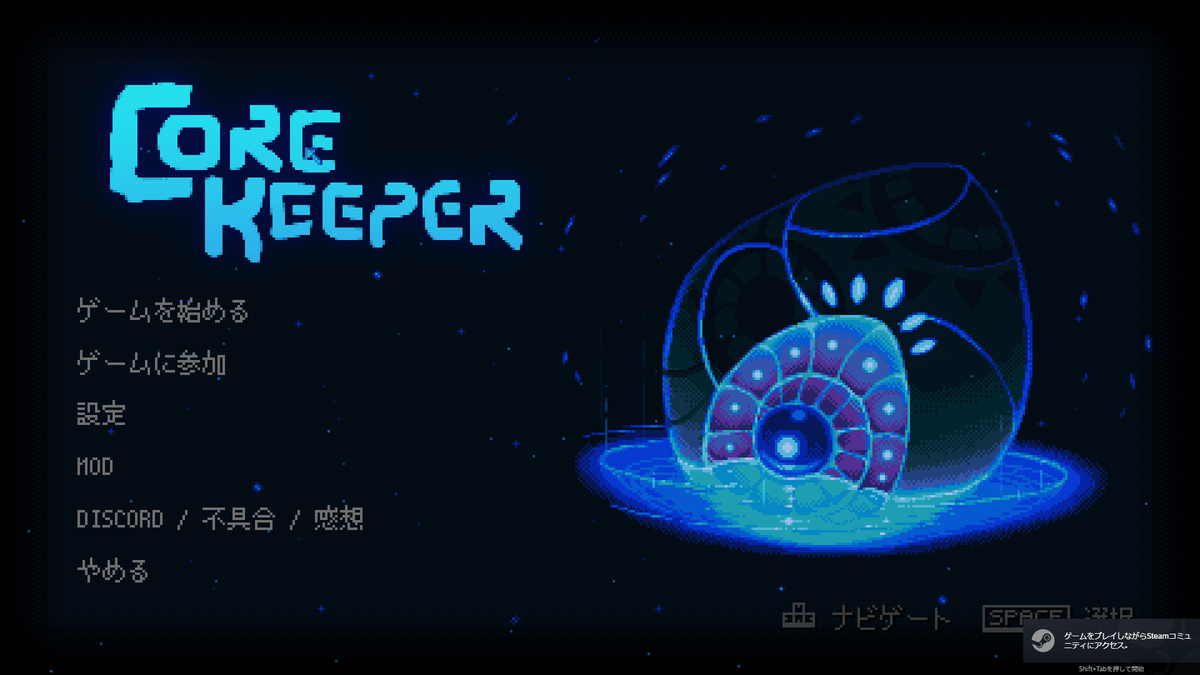
- 5.Core keeperを起動し、「ゲームに参加」をクリックします。
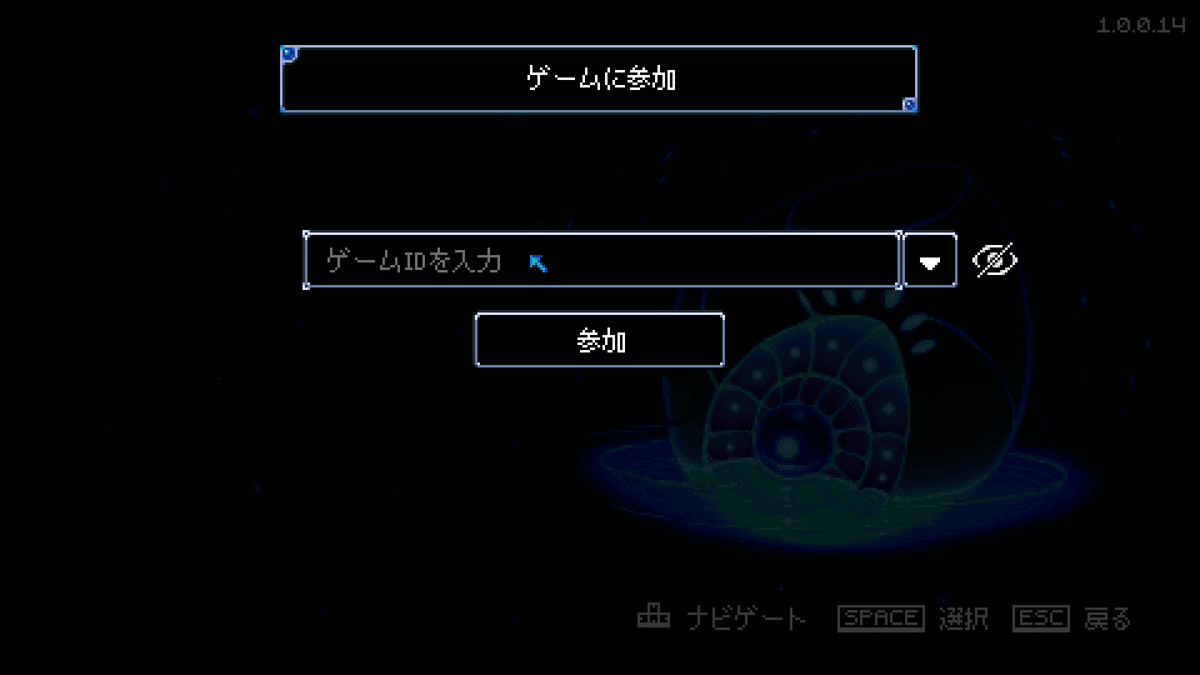
- 6.手順4で表示された「Game ID:」の後に続く文字を入力し、参加ボタンをクリック
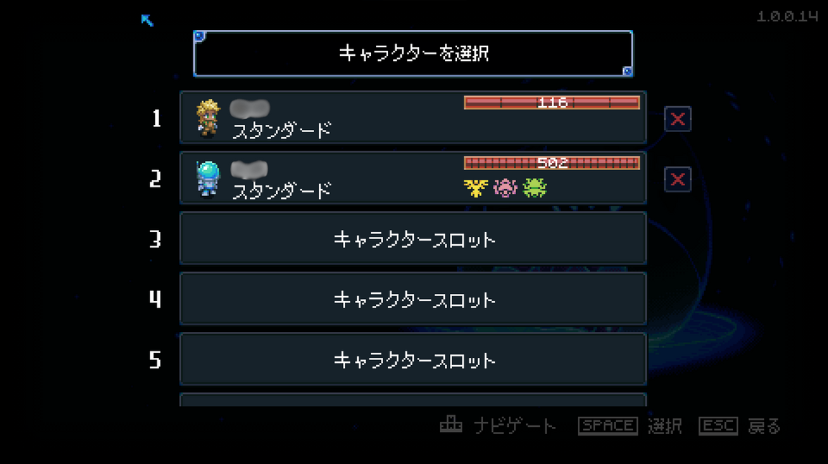
- 7.あとはキャラクタースロットからキャラを選択したり、新しくキャラを選択するだけでゲームに参加することができます
- 8.サーバーを閉じる際は、黒い画面に「q」と打つことで終了することができます。
- まとめ
Core keeperのサーバーの建て方
1.SteamでCore keeperを購入後、ライブラリから「Core keeper detective server」を検索し、ダウンロード
(ストアで検索しても出てこないので注意です!)
2.ダウンロードが完了したら「起動」ボタンをクリックする
3.下記の画像のように起動オプションが出てくるので、「専用サーバーを起動」を選択し、「プレイ」ボタンをクリック
(マニュアルが必要のない方は「このオプションを常に使用」にチェックマークを入れてください)
4. 手順3の「プレイ」ボタンを、クリックした後、黒い背景の画面に「Game ID:」の文字が表示されるまで待つ
5.Core keeperを起動し、「ゲームに参加」をクリックします。
6.手順4で表示された「Game ID:」の後に続く文字を入力し、参加ボタンをクリック
7.あとはキャラクタースロットからキャラを選択したり、新しくキャラを選択するだけでゲームに参加することができます
8.サーバーを閉じる際は、黒い画面に「q」と打つことで終了することができます。
まとめ
如何でしたでしょうか?
分かりやすくするために手順を多めに分割いたしましたが、やっていること自体はそんなに難しくないため、ぜひ友達と素敵なCore keeperライフを送ってください!
AG03 MK2使用時に音切れ・音飛び備忘録
(当方素人のため、対処法を実施する場合は自己責任でお願いいたします。)
こんにちわ、にゃんです。
今回は題名にもある通り、YAMAHA AG03 MK2使用時に、Discordでの通話や特定のゲームにおいて発生した音飛びについて記載していきたいと思います。
どの様な場合に音飛びが起きたかというと、、、
1.ゲームなどのデスクトップの音は聞こえるが、途中からDiscordで会話している相手の声が聞こえない、自分の声も相手に聞こえていない
2.DiscordやWindowsのサウンド設定からAG03の項目(Line(Yamaha AG03MK2))が消えている
3.ゲームをやってるとプチプチ音が切れる
4.Youtubeを見ているだけでも音飛びする
などなど…
他にもたくさんありますが、主に上記の項目で発生いたしました。
次に、自分のPC環境や音飛びが頻繁に起きたゲームを記載致します。

自分が使用しているPCの情報
CPU: Ryzen7 5700G
マザボ:ROG STRIX X570-E
メモリ:クルーシャルDDR4-3200
電源 コルセア850W
OS windows10 pro
音飛びが起きたゲーム
・漢字でGO(頻繁に起きる)
・Metlo last light(ムービーが始まるとゲームが落ちるor頻繁に音が切れる)
・エーペックスの特定のマップ(ブロークンムーンが特に顕著だが、ドロップシップ内から降りるまでに音飛び)
で音がプチプチ or discordで相手の音や自分の声がプチプチと音が切れる現象が多発しておりました。
この音飛びには2種類あり、1つは解決可能です。
下記にて解説していきたいと思います。
考えられる可能性
①YouTubeなどの動画をだけを見てるだけなのに音飛びする方
こちらの方はマザーボードのBIOSが古いだけの問題なので、BIOSのアップデートを行えば直ります。
(このBIOSアップデートでゲームの音飛びも直る可能性があります。)
理由は、下記の記事にある通りfTPMが起因しているため、BIOSアップデートをしていただくと直る可能性が非常に高いです。
https://gigazine.net/news/20220127-amd-ftpm-windows-performance-down/
②①でBIOSアップデートを行った、または既に行なっているが改善されない方
こちらの方は結論から申し上げますと治る可能性が低く、使用しているオーディオインターフェースのドライバとPCの相性問題だと思われます。
また、改善された方も見かけませんでした。
どうしても音飛びを改善したい方はAG03MK2ではないオーディオインターフェースを使用することをお勧めします。
下に自分が使用した中で1番音飛びしなかったオーディオインターフェースを記載いたしますので、もしよろしければご購入の参考ににしていただければと思います。
自分が行った対処法・検証
公式からの対処法
YAMAHAの公式もこの事象について認識しており、その中に改善がみられるかもしれない一連の対処法が記載されております。
https://faq.yamaha.com/jp/s/article/J0007202
ここに記載されているものはすべて行いましたが、改善はされませんでした。
パーツの交換
・グラフィックボードの交換
(GTX1080ti→RTX4070ti)
・マザーボードの交換
・メモリの交換
(クルーシャル BL2K16G32C16U4BL→コルセア CMW32GX4M2Z3600C18)
特に改善はみられませんでした。
YAMAHAのドライバの更新
Yamaha Steinberg USB Driverをアンインストールして再度インストールを行いました。
これを何度か行ったら若干改善されたような気がしました。
今回の音飛びの原因はこのドライバが原因だと思っております。
このドライバを削除するとプチプチ音や音切れ・音飛びがすべて無くなりました。
ですが、ドライバを入れていないと一定周期で聞こえてくる音や自分のマイクの音が金属音っぽくなり聞くに堪えない音になります
現時点では特にこれといった解決法はなく、ドライバの更新を待つことしかないと思われます。
そのため、早急に音飛び等を直したい方は他のオーディオインターフェースを購入することをお勧めいたします。
おすすめのオーディオインターフェース
・ FOCUSRITE ( フォーカスライト ) / Scarlett 2i2 (gen. 3)
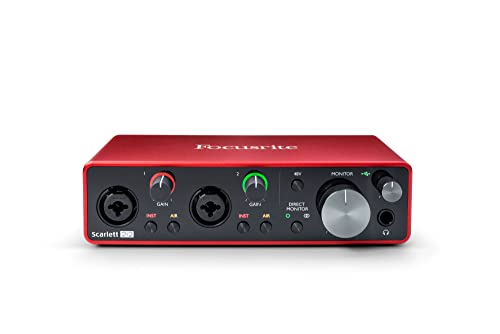
自分の環境ではこれ一択でした。
現在もこのフォーカスライトのオーディオインターフェースを使用しており、プツプツは若干ありますが、そこまで頻繁に起こることもなく特に支障はありませんでした。
他の方の報告でも不具合等の報告はあまり見かけないため、音飛びに悩まされてる方はこれ一択かと思います。
(AG03 MK2に搭載されているような、コンプやリバーブ機能はありませんが)
・MOTU M2
こちらは音飛びするオーディオインターフェースになるのですが、音がとても良かったのでお勧めしたいです。
また自分とPC構成がほとんど同じ方が、メモリを変えたところ音飛びがなかった報告があるため、改善される可能性があるのと、IntelのCPUを使用している方の音飛び報告は自分が調べた中ではなかったため、intelを使用している方にはおすすめできます。
今後も進展ありましたら追記していく予定になります。
また記載内容や報告等ありましたらお気軽にコメントいただけると嬉しいです。
【Apex】BritzをApexで使う方法!試合中の味方のダメージ数が見れる!?
こんにちわ!にゃんです!
今回はApexをやっている画面でオーバレイした状態かつリアルタイムで味方の戦績が見れる「Britz.gg」を紹介したいと思います。
「Britz」とは
まず、「Britz」とは、ApexやValorantなど様々なゲームの戦績やキルレートを見ることができるトラッカーサイトになります。
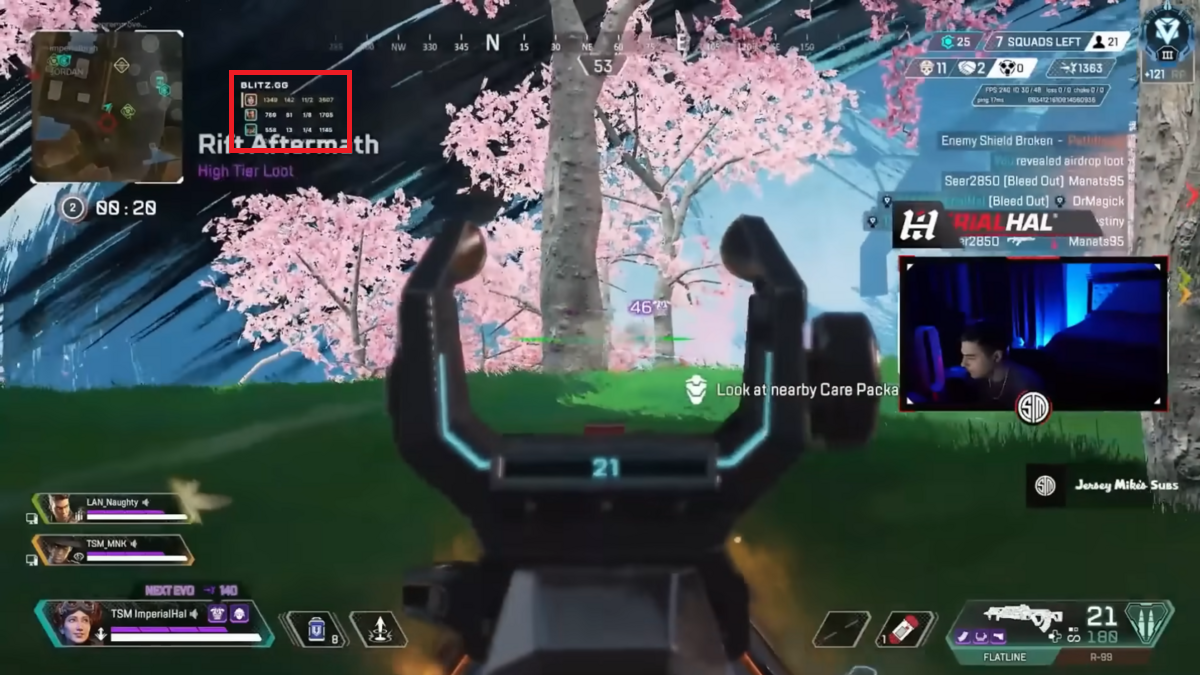
プロの方の画面に表示されるこのような画面になります!
今回はApexを主軸に説明したいと思います
導入方法
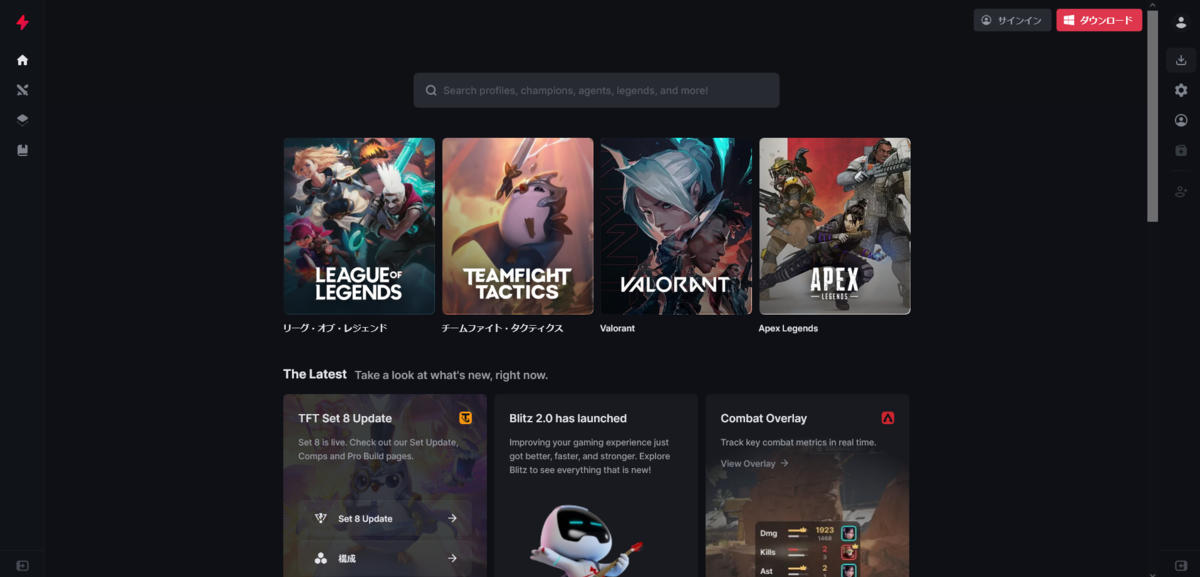
①「Britz」のサイトにアクセスする
②下にスクロールすると「Britzをダウンロード」の文字が出てくるので押す
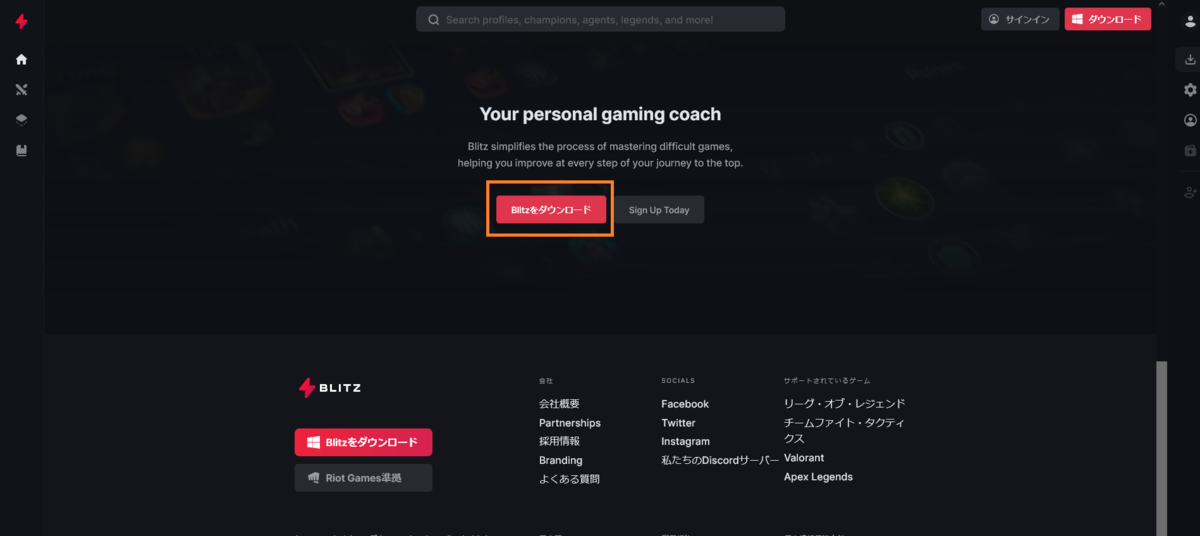
③自動で最新の「Britz」がダウンロードされる

④ダウンロードされた場所から下記の「Blitz-(バージョン名).exe」を開く
⑤「Britz」のインストールが完了したらApexを起動する。
⑥Apex起動後、先ほどインストールしたBritzを開くと「ログイン」の画面が表示されるが、左横のタブの中からホームを押すと戦績が表示される(ログインが必要ない)
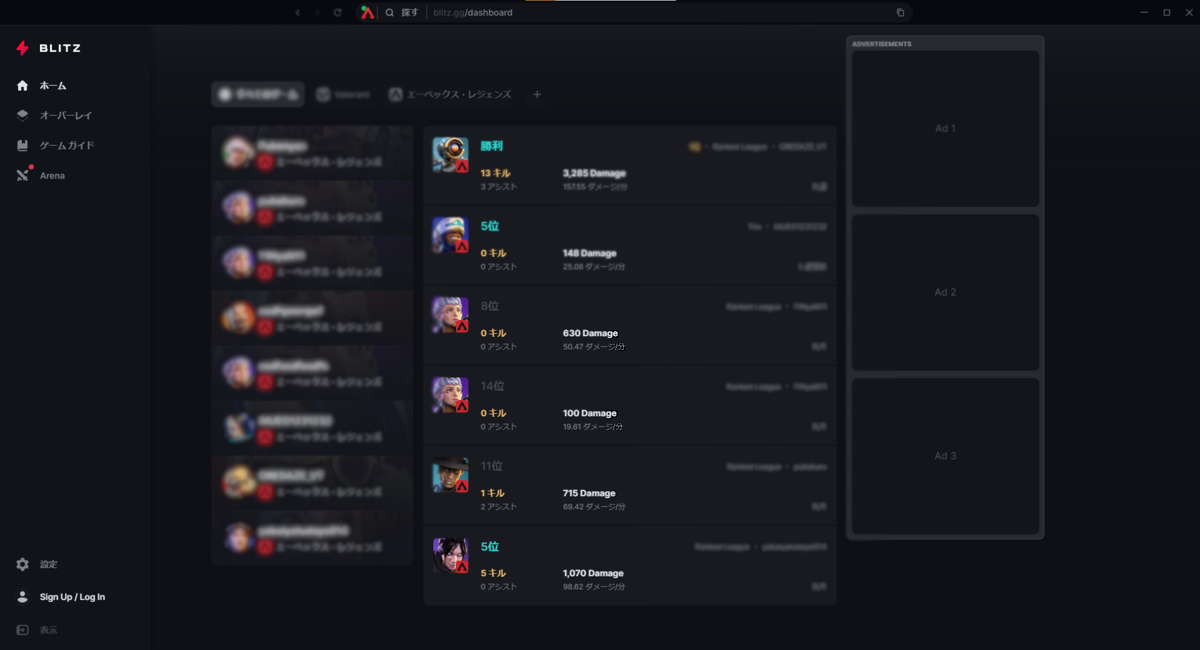
上記の方法で「Britz」が使えるようになります。
オーバーレイは「Britz」をインストールすると自動的に使えるようになります。
もしApexを起動してもオーバーレイができない場合は、一度PCを再起動してください。
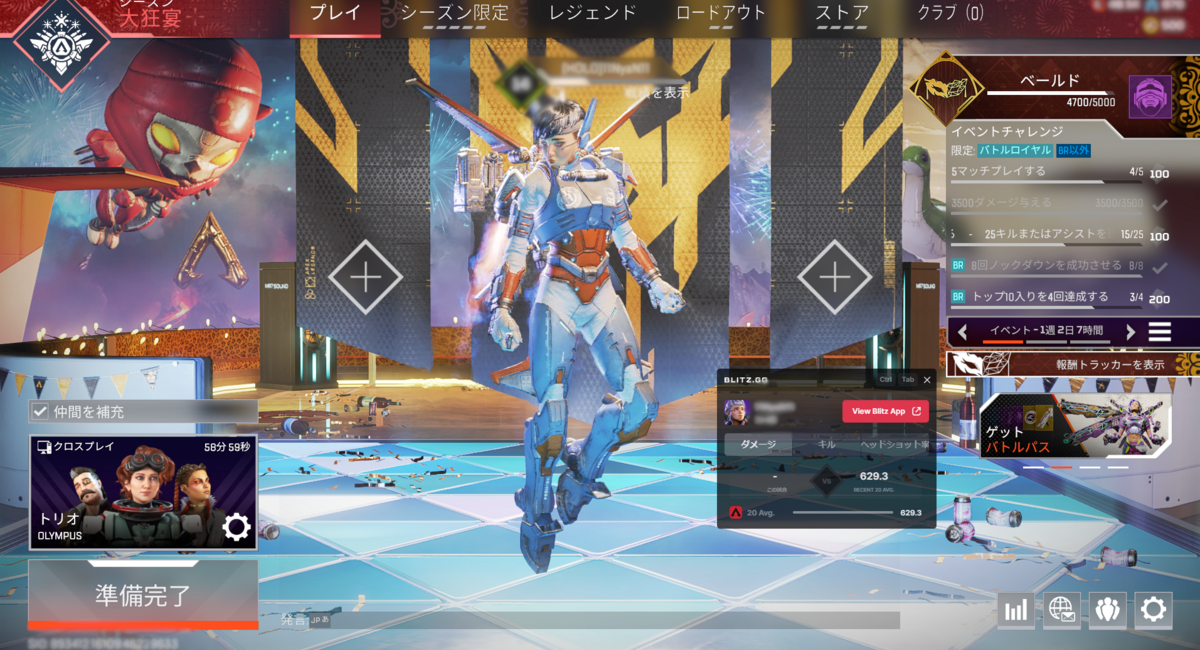
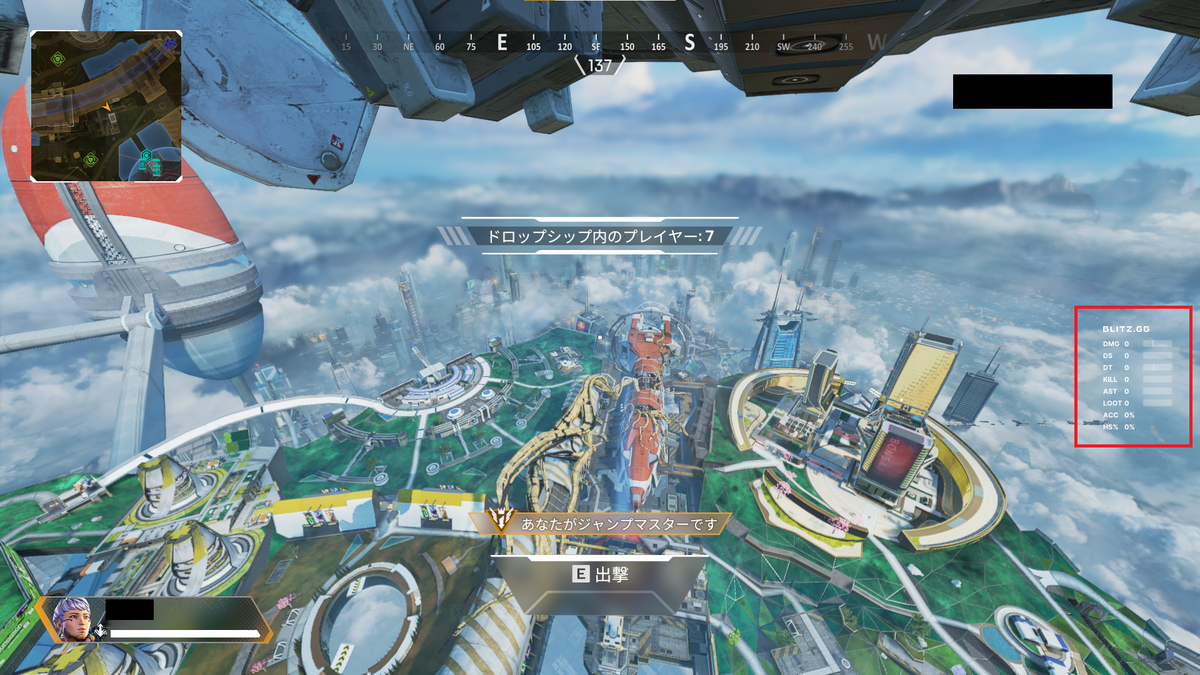
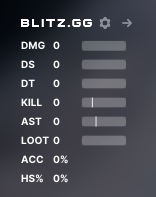
見にくいかもしれませんが、上から
DS
DT
KILL
AST
LOOT
ACC
HS%
となっております。
味方のダメージの設定方法
2024/08/25追記
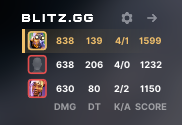
コメントをいただきまして、味方のダメージ数が表示されることが確認できました。
設定方法といたしましては、
①Escキー(コントローラーの場合はOptionボタン)を押して、下の画面に行ってください。
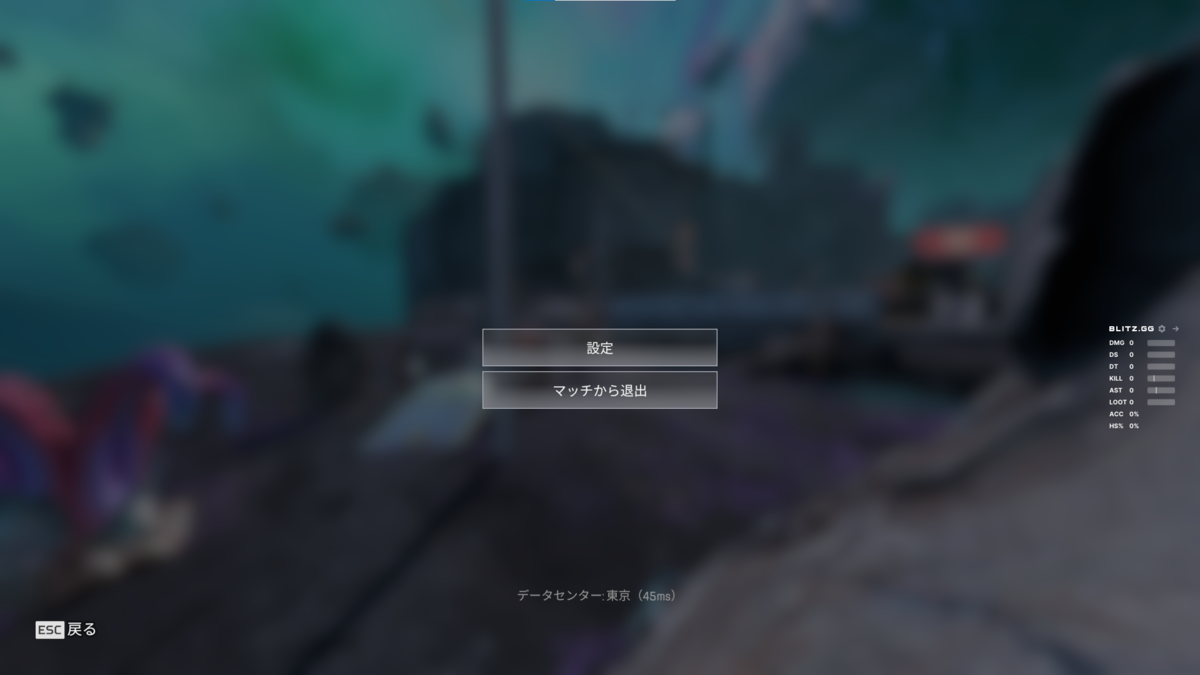
②この画面の表示がされると思いますので、「BLITZ.GG」と記載されている横の「→」のマークを押してください。
 ③
③
③そうすればこのような見方のダメージ数が見れるようになります!
まとめ
プロの方の動画を見ると、味方の名前と味方のキルとダメージまで表示されているみたいですが、実際はそこまでの機能はありませんでした。
もしかしたらプロ用のベータ版なのか、有料コンテンツなのかもしれません。
2024/08/25 追記
上記にも記載されいる通り、味方のダメージ数も見れることが確認できました!
「Britz」のソフトで複数のアカウントの戦績を確認できるので重宝しています。
もしわからないことがありましたらコメントしてください!
皆さんも使ってみてはいかがでしょうか?
